Domain secure-storage.de kaufen?
Wir ziehen mit dem Projekt
secure-storage.de um.
Sind Sie am Kauf der Domain
secure-storage.de interessiert?
domain@kv-gmbh.de · 0541-91531010
Domain secure-storage.de kaufen?
Wie funktioniert Secure Boot in Windows 11?
Secure Boot in Windows 11 ist eine Sicherheitsfunktion, die dafür sorgt, dass nur vertrauenswürdige und signierte Betriebssysteme und Treiber geladen werden. Es verwendet eine Kette von Zertifikaten, um sicherzustellen, dass der Bootloader und der Kernel von Windows 11 nicht manipuliert wurden. Dadurch wird das Risiko von Malware-Infektionen und anderen Sicherheitsbedrohungen reduziert. **
Erkennt Windows Secure Boot und UEFI nicht?
Es ist möglich, dass Windows Secure Boot und UEFI nicht erkannt werden, wenn das Betriebssystem oder die Hardware nicht kompatibel sind. In solchen Fällen kann es erforderlich sein, das BIOS oder UEFI zu aktualisieren oder die Einstellungen anzupassen, um Secure Boot zu aktivieren. Es ist auch wichtig sicherzustellen, dass die richtige Version von Windows installiert ist, die Secure Boot und UEFI unterstützt. **

Ähnliche Suchbegriffe für Windows-Boot
Top-Angebote
Produkte zum Begriff Windows-Boot:
-
F-Secure Total für Android & iOS & Windows & Mac OSPremium-Sicherheit für Sie und alle Ihre Geräte. Schützen Sie sich gegen alle Online-Gefahren. Freedome VPN ist eine einfache Online-Sicherheits- und Datenschutz-App, die es Ihnen ermöglicht, anonym und geschützt online zu gehen. Verbinden Sie sich über eine verschlüsselte Verbindung mit öffentlichen WLAN-Netzwerken, ohne sich Gedanken um Ihre Daten machen zu müssen. Der Premium-Passwort-Manager ermöglicht es Ihnen, Ihre Passwörter sicher zu speichern und von all Ihren Geräten aus darauf zuzugreifen.105,99 €*Versand: 0,00 €Sichere Weiterleitung zum Anbieter
-
Forshaw, James: Praxisbuch Windows-SicherheitPraxisbuch Windows-Sicherheit , Authentifizierung, Autorisierung und Überwachung , Radlager > Sportfederung , Erscheinungsjahr: 20250529, Autoren: Forshaw, James, Übersetzung: Haselier, Rainer G., Seitenzahl/Blattzahl: 656, Keyword: Active Directory; Auditing; Authentifizierung; Benutzer; Betriebssystem; Identität; Internals; Netzwerk; PowerShell; Security; Sicherheitsreferenzmonitor; Windows Kernel; Windows Security Reference Monitor; Zugriffsrechte; Zugriffstoken, Fachschema: Betriebssystem (EDV)~Operating System, Fachkategorie: Betriebssysteme, Warengruppe: HC/Betriebssysteme/Benutzeroberflächen, UNSPSC: 49019900, Warenverzeichnis für die Außenhandelsstatistik: 49019900, Länge: 240, Breite: 165, Höhe: 39, Gewicht: 1180, Produktform: Klappenbroschur,69,90 €*Versand: 0,00 €Sichere Weiterleitung zum Anbieter
-
Avast AVG Secure VPN für Mac OS & Windows & AndroidOhne verschlüsselte Internetverbindung sind persönliche Daten für Hacker, Regierungen und Internetanbieter leicht zugänglich. In vielen Fällen kann auch der Arbeitgeber das persönliche Nutzerverhalten überwachen und die Privatsphäre verletzen. Hier verschafft ein Virtual Private Network, kurz VPN, Abhilfe. Es verschleiert die IP-Adresse des Nutzers und gibt ihm eine anonyme Adresse. Bewegungen im Netz können so nicht nachverfolgt werden. Die 256-Bit-AES-Verschlüsselung auf Militärstandards sichert das Recht auf Privatsphäre. Die Daten sind sicher vor dem Arbeitgeber, Werbetreibenden sowie Hackern. Auch Zensursperren von Regierungen können so überwunden werden. Gerade in öffentlichen WLAN-Netzwerken sind VPNs essenziell. Diese Netzwerke sind die perfekte Gelegenheit für Hacker, um auf persönliche Daten zuzugreifen. Mit einem Klick einschalten und anonym surfen. AVG gehört zur Avast-Familie. Mit über 400 Millionen Nutzern und über 30 Jahren Erfahrung gehört Avast zu den kompetentesten sowie grössten Sicherheitsunternehmen der Welt. AVG unterstützt sowohl private Haushalte als auch mittelständische Unternehmen mit zahlreichen, einzigartigen Sicherheitsprodukten für verschiedenste Geräte. Ob Smartphone, Mac oder PC - mit AVG machen Familien und Unternehmer ihr Recht auf Privatsphäre geltend.33,13 €*Versand: 0,00 €Sichere Weiterleitung zum Anbieter
-
Secure Boot Encryption with Linux, Fachbücher von Rodolfo GiomettiDas Buch "Secure Boot Encryption with Linux" bietet eine umfassende Anleitung zur Erstellung und Wartung eines sicheren, eingebetteten Linux-Systems. Es legt den Fokus auf die Etablierung einer überprüfbaren Vertrauenskette, die vom Moment der Stromversorgung bis zur Übernahme durch die erste Anwendung reicht. Der Autor, Rodolfo Giometti, erklärt detailliert die Implementierung von Secure Boot und die damit verbundenen Herausforderungen, um gegen komplexe Rootkits und unbefugte Codeausführung gewappnet zu sein. Ein zentraler Bestandteil des Buches ist die Analyse des Linux-Kryptografie-Subsystems und der Schlüsselverwaltung über die Linux Key-Management Facility. Die Leser erfahren, wie Trusted Keys und Encrypted Keys implementiert werden, um sicherzustellen, dass kritische Schlüssel nicht in den Benutzerbereich gelangen. Darüber hinaus wird die vollständige Implementierung einer Secure Boot Chain-of-Trust behandelt, die sicherstellt, dass nur von einer vertrauenswürdigen Autorität signierter Code ausgeführt wird. Dieses Buch ist eine wertvolle Ressource für Fachleute und Entwickler, die sich mit der Sicherheit von Linux-Systemen auseinandersetzen.26,70 €*Versand: 0,00 €Sichere Weiterleitung zum Anbieter




-
Wie kann ich Secure Boot und Fast Boot in Windows 11 aktivieren?
Um Secure Boot in Windows 11 zu aktivieren, müssen Sie zuerst ins BIOS oder UEFI Ihres Computers gehen. Dort können Sie Secure Boot in den Sicherheitseinstellungen aktivieren. Fast Boot kann ebenfalls im BIOS oder UEFI aktiviert werden, um den Startvorgang Ihres Computers zu beschleunigen. Stellen Sie sicher, dass Ihr System die erforderlichen Voraussetzungen für Secure Boot erfüllt, bevor Sie es aktivieren. Beachten Sie, dass das Aktivieren von Secure Boot und Fast Boot Auswirkungen auf die Kompatibilität mit älterer Hardware haben kann. **
-
Wie aktiviere ich Secure Boot für Windows 11?
Um Secure Boot für Windows 11 zu aktivieren, müssen Sie zuerst ins BIOS oder UEFI Ihres Computers gehen. Dort sollten Sie eine Option namens "Secure Boot" finden. Aktivieren Sie diese Option und speichern Sie die Änderungen. Starten Sie dann Ihren Computer neu und Secure Boot sollte aktiviert sein. **
-
Wie aktiviere ich Secure Boot bei Windows 11?
Um Secure Boot in Windows 11 zu aktivieren, müssen Sie zuerst ins BIOS oder UEFI Ihres Computers gehen. Starten Sie Ihren Computer neu und drücken Sie während des Startvorgangs die entsprechende Taste (normalerweise F2, F10 oder Del), um ins BIOS oder UEFI zu gelangen. Suchen Sie nach den Einstellungen für Secure Boot und aktivieren Sie sie. Speichern Sie dann die Änderungen und starten Sie Ihren Computer neu. **
-
Wie aktiviere ich Secure Boot auf Windows 10 mit MSI?
Um Secure Boot auf Windows 10 mit MSI zu aktivieren, müssen Sie in das BIOS oder UEFI Ihres MSI-Computers gehen. Starten Sie den Computer neu und drücken Sie während des Startvorgangs die entsprechende Taste (normalerweise DEL oder F2), um ins BIOS/UEFI zu gelangen. Suchen Sie nach den Einstellungen für Secure Boot und stellen Sie sicher, dass es aktiviert ist. Speichern Sie die Änderungen und starten Sie den Computer neu, um Secure Boot zu aktivieren. **


Wie aktiviere ich Secure Boot auf einem PC mit Windows 11?
Um Secure Boot auf einem PC mit Windows 11 zu aktivieren, müssen Sie zunächst ins BIOS oder UEFI gelangen. Starten Sie den PC neu und drücken Sie während des Startvorgangs die entsprechende Taste (z. B. F2 oder Del), um ins BIOS/UEFI zu gelangen. Suchen Sie dann nach den Sicherheitseinstellungen und aktivieren Sie Secure Boot. Speichern Sie die Änderungen und starten Sie den PC neu, um Secure Boot zu aktivieren. **
Was kann man tun, wenn Windows im Secure Boot-Modus nicht mehr startet?
Wenn Windows im Secure Boot-Modus nicht mehr startet, gibt es mehrere mögliche Lösungen. Zunächst kann man versuchen, den Computer im abgesicherten Modus zu starten und dann den Secure Boot-Modus zu deaktivieren. Alternativ kann man versuchen, die Systemwiederherstellung zu verwenden, um das System auf einen früheren Zeitpunkt zurückzusetzen, an dem es noch funktioniert hat. Wenn diese Optionen nicht funktionieren, kann es notwendig sein, das Betriebssystem neu zu installieren. **
Top-Angebote
Produkte zum Begriff Windows-Boot:
-
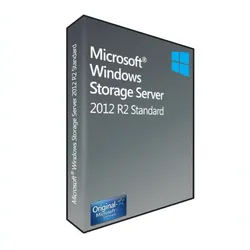
Microsoft Windows Storage Server 2012 R2 StandardStorage spielt eine entscheidende Rolle für Cloud- und Rechenzentrums-Services. Mit der Zunahme neuer Anwendungen für kontinuierliche Services wachsen die Storage-Anforderungen weiter. Windows Server 2012 enthält eine Reihe von Storage-Features und -Möglichkeiten, um die Storage-Herausforderungen Ihres Unternehmens zu adressieren. Ob Sie kosteneffiziente Industriestandard-Serverhardware oder ein High-End Storage Area Network für die anspruchsvollsten Workloads verwenden möchten: Windows Server 2012 stellt Ihnen ein umfangreiches Set an Features zur Verfügung, das Sie dabei unterstützt, aus Ihren Storage-Investitionen maximalen Nutzen zu ziehen. Windows Server 2012 wurde von Grund auf mit einem strengen Fokus auf den Storage-Bereich konzipiert. Die Verbesserungen reichen von der Provisionierung von Storage über die Art und Weise, wie Daten geclustert und über das Netzwerk übertragen werden, bis hin zum Zugriff und der Verwaltung. Sie können diese flexiblen Möglichkeiten so kombinieren, dass diese Ihre geschäftlichen Anforderungen ideal erfüllen. Mit anderen Worten: Windows Server 2012 Storage-Lösungen liefern Ihnen auf jeder Ebene die Effizienz, Performance, Widerstandsfähigkeit und Verfügbarkeit, die Sie benötigen. Storage - Funktionen Windows Server 2012 bietet Ihnen ein umfangreiches Set an Features, das Sie dabei unterstützt, aus Ihren Storage-Investitionen maximalen Nutzen zu ziehen. Erfahren Sie mehr über einige der wichtigsten Storage-Funktionen von Windows Server 2012. Storage-Spaces Storage-Spaces stellen eine neue Klasse fortgeschrittener Virtualisierungserweiterungen des Storage-Stacks dar. Mit ihrer Hilfe können Sie mehrere physische Festplatteneinheiten zu Pools zusammenfassen und diese Ihren Workloads als funktionsreiche, hochgradig widerstandsfähige sowie zuverlässige Storage-Arrays zur Verfügung stellen. Sie können Storage-Spaces dazu verwenden, Storage-Pools zu erstellen – virtualisierte Administrationseinheiten, die sich aus physischen Festplatteneinheiten zusammensetzen. Diese Storage-Pools ermöglichen eine Storage-Zusammenfassung, elastische Kapazitätserweiterungen und eine Delegierung der Administration. Ebenso können Sie virtuelle Festplatten mit verknüpften Eigenschaften erstellen, die einen bestimmten Grad an Widerstandsfähigkeit, Thin- oder Fixed-Provisionierung und eine automatische oder gesteuerte Zuweisung auf diversen Speichermedien aufweisen. Offloaded Data Transfers Offloaded Data Transfers (ODX) verleihen Ihnen die Möglichkeit, Ihre Investitionen in externe Storage-Arrays zum Offloading von Datenübertragungen vom Server hin zu diesen Geräten zu nutzen. Während es bei herkömmlichen Übertragungen erforderlich ist, dass diese Daten über Server gesendet werden, umgeht ODX diese Zwischenstationen mit einem Token-basierten Mechanismus zum Lesen und Schreiben von Daten innerhalb oder zwischen intelligenten Storage-Arrays. Die Netzwerk- und CPU-Belastung wird ebenfalls gesenkt. SMB 3.0-Unterstützung für Server-Workloads Mit den Erweiterungen am Server Message Block (SMB) -Protokoll erlaubt Windows Server 2012 die Bereitstellung von Hyper-V virtuellen Maschinen und SQL-Datenbanken auf SMB-Dateifreigaben. Der Client- und Server-Part von Windows Server 2012 sind optimiert für kleine Random-I/O-Lese- und Schreibvorgänge, um die Performance für Workloads gängiger Serveranwendungen zu steigern. Dadurch – sowie durch das transparente SMB-Failover und die Clustered Share Volume-Erweiterungen – erhalten Sie eine zuverlässige, kosteneffiziente Lösung für Ihre Server-Workloads. Dateisystem-Erweiterungen Windows Server 2012 führt ein neues Dateisystem ein, das Resilient File System (ReFS) heißt. ReFS ist gemacht für die Zukunft dank erheblicher Verbesserungen bei der Datenintegrität, Verfügbarkeit und Skalierbarkeit. Zusätzlich wurde das NTFS-Dateisystem erweitert, um die Datenintegrität auch bei der Verwendung kosteneffizienter Industriestandard-SATA-Laufwerke zu bewahren. Die Online-Prüfung auf Beschädigungen und Reparaturfunktionen verringern die Notwendigkeit, Volumes offline zu nehmen. Signifikante Verbesserungen bei Chkdsk erlauben es, Probleme mit bestimmten Dateien zu identifizieren und zu isolieren. So wird sichergestellt, dass Teile des Volumes nur für wenige Sekunden offline zu nehmen sind, anstatt wie früher für mehrere Stunden oder ganze Tage. Storage-Verwaltung Um alle diese Storage-Funktionen zusammenzubinden und die Verwaltung zunehmend komplexer Storage-Umgebungen zu vereinfachen, führt Windows Server 2012 eine neue, einheitliche Schnittstelle ein. Diese verwendet die Windows Management Instrumentation (WMI) zur umfassenden Verwaltung von physischem und virtuellem Storage und kann externe Storage-Subsysteme von Drittanbietern mit einbeziehen. Die einheitliche Schnittstelle gestattet die Verwendung von WMI, um IT-Professionals ein reichhaltiges Erlebnis über Windows PowerShell-Skripting und dadurch ein breites Set an Lösungen zu bieten. Ebenso wird es Verwaltungsanwendungen ...339,95 €*Versand: 0,00 €Sichere Weiterleitung zum Anbieter
-
Datensicherheit als Grundlage des internationalen elektronischen Handels - Datenschutz, Verschlüsselung, Authentifizierung, Taschenbuch von MarkDatensicherheit Als Grundlage Des Internationalen Elektronischen Handels - Datenschutz, Verschlüsselung, Authentifizierung, Taschenbuch Von Mark Boehm,max Kappler,helmut Bundesmann, Grin, 978-3-656-34062-1, Seitenanzahl: 7642,95 €*Versand: 0,00 €Sichere Weiterleitung zum Anbieter
-
F-Secure Total für Android & iOS & Windows & Mac OSPremium-Sicherheit für Sie und alle Ihre Geräte. Schützen Sie sich gegen alle Online-Gefahren. Freedome VPN ist eine einfache Online-Sicherheits- und Datenschutz-App, die es Ihnen ermöglicht, anonym und geschützt online zu gehen. Verbinden Sie sich über eine verschlüsselte Verbindung mit öffentlichen WLAN-Netzwerken, ohne sich Gedanken um Ihre Daten machen zu müssen. Der Premium-Passwort-Manager ermöglicht es Ihnen, Ihre Passwörter sicher zu speichern und von all Ihren Geräten aus darauf zuzugreifen.105,99 €*Versand: 0,00 €Sichere Weiterleitung zum Anbieter
-
Forshaw, James: Praxisbuch Windows-SicherheitPraxisbuch Windows-Sicherheit , Authentifizierung, Autorisierung und Überwachung , Radlager > Sportfederung , Erscheinungsjahr: 20250529, Autoren: Forshaw, James, Übersetzung: Haselier, Rainer G., Seitenzahl/Blattzahl: 656, Keyword: Active Directory; Auditing; Authentifizierung; Benutzer; Betriebssystem; Identität; Internals; Netzwerk; PowerShell; Security; Sicherheitsreferenzmonitor; Windows Kernel; Windows Security Reference Monitor; Zugriffsrechte; Zugriffstoken, Fachschema: Betriebssystem (EDV)~Operating System, Fachkategorie: Betriebssysteme, Warengruppe: HC/Betriebssysteme/Benutzeroberflächen, UNSPSC: 49019900, Warenverzeichnis für die Außenhandelsstatistik: 49019900, Länge: 240, Breite: 165, Höhe: 39, Gewicht: 1180, Produktform: Klappenbroschur,69,90 €*Versand: 0,00 €Sichere Weiterleitung zum Anbieter
-
Wie funktioniert Secure Boot in Windows 11?
Secure Boot in Windows 11 ist eine Sicherheitsfunktion, die dafür sorgt, dass nur vertrauenswürdige und signierte Betriebssysteme und Treiber geladen werden. Es verwendet eine Kette von Zertifikaten, um sicherzustellen, dass der Bootloader und der Kernel von Windows 11 nicht manipuliert wurden. Dadurch wird das Risiko von Malware-Infektionen und anderen Sicherheitsbedrohungen reduziert. **
-
Erkennt Windows Secure Boot und UEFI nicht?
Es ist möglich, dass Windows Secure Boot und UEFI nicht erkannt werden, wenn das Betriebssystem oder die Hardware nicht kompatibel sind. In solchen Fällen kann es erforderlich sein, das BIOS oder UEFI zu aktualisieren oder die Einstellungen anzupassen, um Secure Boot zu aktivieren. Es ist auch wichtig sicherzustellen, dass die richtige Version von Windows installiert ist, die Secure Boot und UEFI unterstützt. **
-
Wie kann ich Secure Boot und Fast Boot in Windows 11 aktivieren?
Um Secure Boot in Windows 11 zu aktivieren, müssen Sie zuerst ins BIOS oder UEFI Ihres Computers gehen. Dort können Sie Secure Boot in den Sicherheitseinstellungen aktivieren. Fast Boot kann ebenfalls im BIOS oder UEFI aktiviert werden, um den Startvorgang Ihres Computers zu beschleunigen. Stellen Sie sicher, dass Ihr System die erforderlichen Voraussetzungen für Secure Boot erfüllt, bevor Sie es aktivieren. Beachten Sie, dass das Aktivieren von Secure Boot und Fast Boot Auswirkungen auf die Kompatibilität mit älterer Hardware haben kann. **
-
Wie aktiviere ich Secure Boot für Windows 11?
Um Secure Boot für Windows 11 zu aktivieren, müssen Sie zuerst ins BIOS oder UEFI Ihres Computers gehen. Dort sollten Sie eine Option namens "Secure Boot" finden. Aktivieren Sie diese Option und speichern Sie die Änderungen. Starten Sie dann Ihren Computer neu und Secure Boot sollte aktiviert sein. **
Ähnliche Suchbegriffe für Windows-Boot
-
Avast AVG Secure VPN für Mac OS & Windows & AndroidOhne verschlüsselte Internetverbindung sind persönliche Daten für Hacker, Regierungen und Internetanbieter leicht zugänglich. In vielen Fällen kann auch der Arbeitgeber das persönliche Nutzerverhalten überwachen und die Privatsphäre verletzen. Hier verschafft ein Virtual Private Network, kurz VPN, Abhilfe. Es verschleiert die IP-Adresse des Nutzers und gibt ihm eine anonyme Adresse. Bewegungen im Netz können so nicht nachverfolgt werden. Die 256-Bit-AES-Verschlüsselung auf Militärstandards sichert das Recht auf Privatsphäre. Die Daten sind sicher vor dem Arbeitgeber, Werbetreibenden sowie Hackern. Auch Zensursperren von Regierungen können so überwunden werden. Gerade in öffentlichen WLAN-Netzwerken sind VPNs essenziell. Diese Netzwerke sind die perfekte Gelegenheit für Hacker, um auf persönliche Daten zuzugreifen. Mit einem Klick einschalten und anonym surfen. AVG gehört zur Avast-Familie. Mit über 400 Millionen Nutzern und über 30 Jahren Erfahrung gehört Avast zu den kompetentesten sowie grössten Sicherheitsunternehmen der Welt. AVG unterstützt sowohl private Haushalte als auch mittelständische Unternehmen mit zahlreichen, einzigartigen Sicherheitsprodukten für verschiedenste Geräte. Ob Smartphone, Mac oder PC - mit AVG machen Familien und Unternehmer ihr Recht auf Privatsphäre geltend.33,13 €*Versand: 0,00 €Sichere Weiterleitung zum Anbieter
-
Secure Boot Encryption with Linux, Fachbücher von Rodolfo GiomettiDas Buch "Secure Boot Encryption with Linux" bietet eine umfassende Anleitung zur Erstellung und Wartung eines sicheren, eingebetteten Linux-Systems. Es legt den Fokus auf die Etablierung einer überprüfbaren Vertrauenskette, die vom Moment der Stromversorgung bis zur Übernahme durch die erste Anwendung reicht. Der Autor, Rodolfo Giometti, erklärt detailliert die Implementierung von Secure Boot und die damit verbundenen Herausforderungen, um gegen komplexe Rootkits und unbefugte Codeausführung gewappnet zu sein. Ein zentraler Bestandteil des Buches ist die Analyse des Linux-Kryptografie-Subsystems und der Schlüsselverwaltung über die Linux Key-Management Facility. Die Leser erfahren, wie Trusted Keys und Encrypted Keys implementiert werden, um sicherzustellen, dass kritische Schlüssel nicht in den Benutzerbereich gelangen. Darüber hinaus wird die vollständige Implementierung einer Secure Boot Chain-of-Trust behandelt, die sicherstellt, dass nur von einer vertrauenswürdigen Autorität signierter Code ausgeführt wird. Dieses Buch ist eine wertvolle Ressource für Fachleute und Entwickler, die sich mit der Sicherheit von Linux-Systemen auseinandersetzen.26,70 €*Versand: 0,00 €Sichere Weiterleitung zum Anbieter
-
Wie aktiviere ich Secure Boot bei Windows 11?
Um Secure Boot in Windows 11 zu aktivieren, müssen Sie zuerst ins BIOS oder UEFI Ihres Computers gehen. Starten Sie Ihren Computer neu und drücken Sie während des Startvorgangs die entsprechende Taste (normalerweise F2, F10 oder Del), um ins BIOS oder UEFI zu gelangen. Suchen Sie nach den Einstellungen für Secure Boot und aktivieren Sie sie. Speichern Sie dann die Änderungen und starten Sie Ihren Computer neu. **
-
Wie aktiviere ich Secure Boot auf Windows 10 mit MSI?
Um Secure Boot auf Windows 10 mit MSI zu aktivieren, müssen Sie in das BIOS oder UEFI Ihres MSI-Computers gehen. Starten Sie den Computer neu und drücken Sie während des Startvorgangs die entsprechende Taste (normalerweise DEL oder F2), um ins BIOS/UEFI zu gelangen. Suchen Sie nach den Einstellungen für Secure Boot und stellen Sie sicher, dass es aktiviert ist. Speichern Sie die Änderungen und starten Sie den Computer neu, um Secure Boot zu aktivieren. **
-
Wie aktiviere ich Secure Boot auf einem PC mit Windows 11?
Um Secure Boot auf einem PC mit Windows 11 zu aktivieren, müssen Sie zunächst ins BIOS oder UEFI gelangen. Starten Sie den PC neu und drücken Sie während des Startvorgangs die entsprechende Taste (z. B. F2 oder Del), um ins BIOS/UEFI zu gelangen. Suchen Sie dann nach den Sicherheitseinstellungen und aktivieren Sie Secure Boot. Speichern Sie die Änderungen und starten Sie den PC neu, um Secure Boot zu aktivieren. **
-
Was kann man tun, wenn Windows im Secure Boot-Modus nicht mehr startet?
Wenn Windows im Secure Boot-Modus nicht mehr startet, gibt es mehrere mögliche Lösungen. Zunächst kann man versuchen, den Computer im abgesicherten Modus zu starten und dann den Secure Boot-Modus zu deaktivieren. Alternativ kann man versuchen, die Systemwiederherstellung zu verwenden, um das System auf einen früheren Zeitpunkt zurückzusetzen, an dem es noch funktioniert hat. Wenn diese Optionen nicht funktionieren, kann es notwendig sein, das Betriebssystem neu zu installieren. **
* Alle Preise verstehen sich inklusive der gesetzlichen Mehrwertsteuer und ggf. zuzüglich Versandkosten. Die Angebotsinformationen basieren auf den Angaben des jeweiligen Shops und werden über automatisierte Prozesse aktualisiert. Eine Aktualisierung in Echtzeit findet nicht statt, so dass es im Einzelfall zu Abweichungen kommen kann. ** Hinweis: Teile dieses Inhalts wurden von KI erstellt.